

アクセス解析とは
アクセス解析とは、サイトに訪れたユーザーのデータを解析することです。
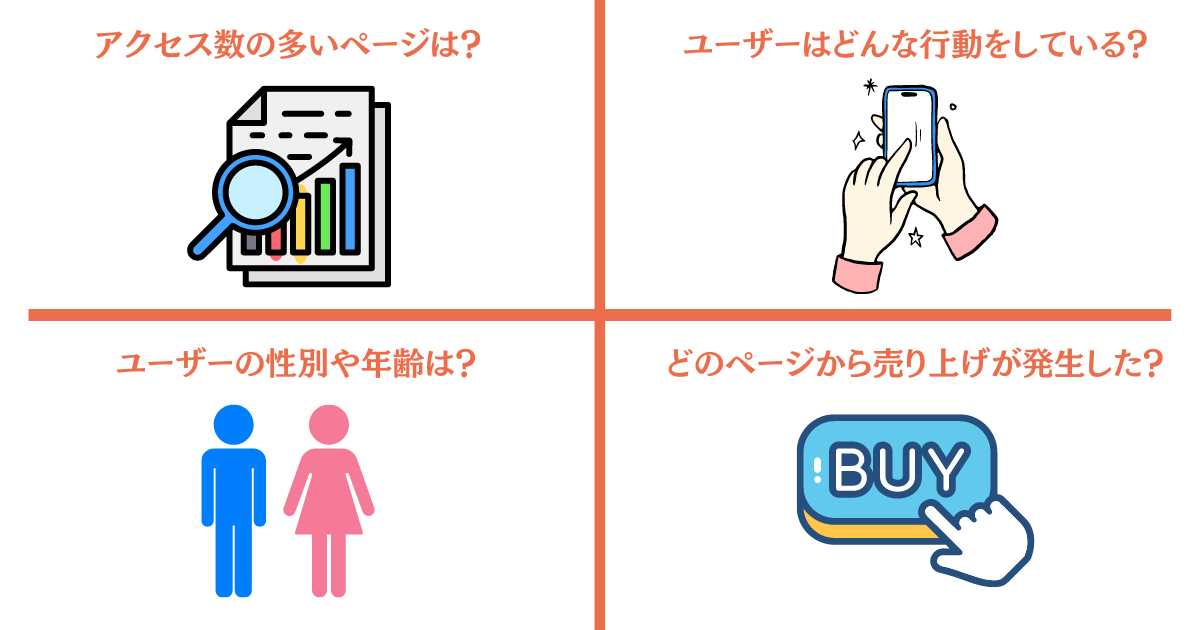
アクセス解析ツールを導入すると、Webサイトの課題を解決できるデータを取得できます。
Webサイトの改善においてアクセス解析が重要な理由
アクセス解析は、Webサイトの改善において重要です。
アクセス解析することで、Webサイトの成長を妨げている以下のような課題を明確にできるからです。
- アクセスが伸びない
- コンテンツのクリック率が低い
- 売上につながるボタンがクリックされない
- コンテンツを読んだユーザーがすぐに帰ってしまう など
Webサイトやコンテンツを改善して課題を解決できると、アクセスや売上が伸びていきます。
順調にWebサイトを成長させていくためにも、アクセス解析が必要です。
アクセス解析でどこまでわかる?主な指標9つ
アクセス解析の主な指標を解説していきます。
指標 | 概要 | 重要度 |
|---|---|---|
PV(ページビュー) | Webサイトのページが何回見られたかを表す指標 | ◎ |
CV(コンバージョン) | Webサイトで達成したい目標を表した指標 | ◎ |
CTR(クリック率) | コンテンツをクリックされた割合を表す指標 | ◎ |
表示回数 | ユーザーの検索結果画面にコンテンツが表示された回数を表す指標 | ◎ |
平均エンゲージメント時間 | サイトを訪問したユーザーがWebページ内に滞在している時間を表す指標 | ◎ |
直帰率 | Webページにアクセスしたユーザーが、ほかのページを読まずに離脱した割合を表す指標 | 〇 |
クエリ | Webページを訪問したユーザーが検索したキーワードを把握できる指標 | 〇 |
スクロール率 | Webページをスクロールした割合を表す指標 | 〇 |
平均掲載順位 | Webページの平均掲載順位を表す指標 | △ |
1.PV(ページビュー)
1つ目の指標はPV(ページビュー)です。Webサイトのページが何回見られたかがわかります。
例えば、Webサイトのページが100回見られた場合、PVは100となります。
Webサイトのアクセスを増やすためにも、重要な指標の1つです。
PVを確認する方法
WebサイトのPVを確認するには、GA4(Googleアナリティクス4)を利用します。
GA4を未登録の方は、以下の記事を読んでみてください。GA4の登録方法を解説しています。
関連記事:GA4とは?必要な初期設定や活用事例をわかりやすく解説!
アクセス解析において、GA4と「Googleサーチコンソール」は必須といえます。GA4とサーチコンソールを利用すれば、今回紹介する指標を無料で解析できるからです。
費用を抑えてアクセス解析するためにも、GA4とサーチコンソールは登録しておきましょう。
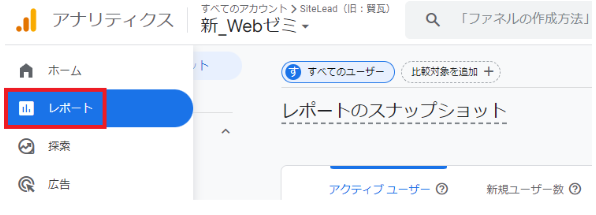
すでにGA4を登録している想定で話を進めます。PVを確認するには、GA4左メニューにある「レポート」を選択してください。
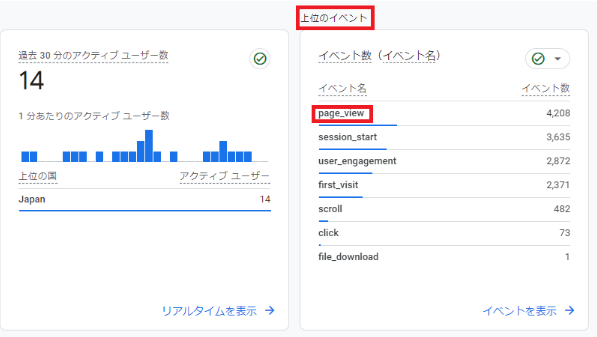
レポート内にある「上位のイベント」でPV数を確認できます。
2.CV(コンバージョン)
2つ目の指標はCV(コンバージョン)です。
Webサイトで達成したい目標を表した指標であり、例えば以下がコンバージョンに該当します。
- 商品やサービスの申し込み
- 資料請求
- リードの獲得
- お問い合わせ・相談
- 無料サンプルの申し込み など
Webサイトの収益に直結する指標のため、定期的に確認しておきましょう。
コンバージョンを確認する方法
コンバージョンもPVと同様にGA4で確認できますが、自分でコンバージョンを設定する必要があります。
コンバージョンの設定方法は、以下の記事で詳しく解説しています。設定しておきたい方は、参考にしてみてください。
関連記事:GA4のコンバージョン設定!設定方法や注意点を解説
3.CTR(クリック率)
3つ目の指標はCTR(クリック率)です。コンテンツをクリックされた割合がわかります。
例えば、ユーザーの検索結果画面にコンテンツが表示された回数が100、クリック数が10の場合、CTRは10%となります。
CTRが高いほどアクセスが増えるため、重要な指標の1つです。
CTRを確認する方法
CTRを確認するには、サーチコンソールを利用します。
サーチコンソールを登録していない方は、以下の記事を読んでみてください。
関連記事:Googleサーチコンソールの使い方7選をブログ初心者向けに解説!
サーチコンソールを登録していると想定して話を進めます。サーチコンソールの左メニューにある「検索結果」をクリックしてください。
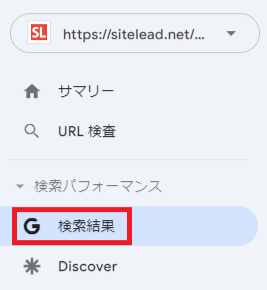
これでCTRを確認できます。
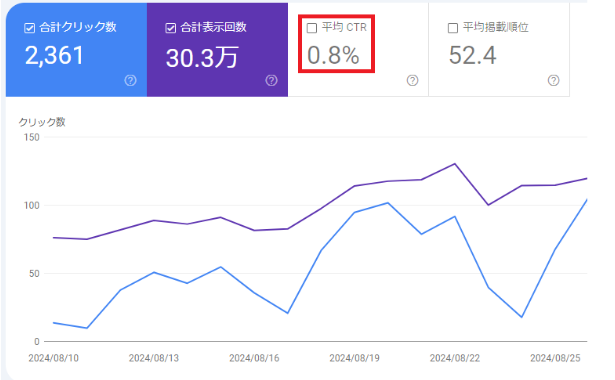
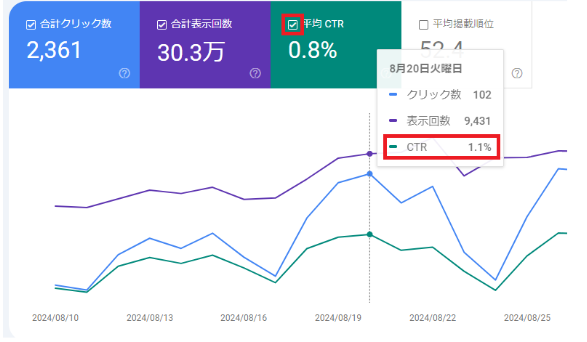
チェックボックスにチェックを打つと、日付ごとのCTRを確認できます。
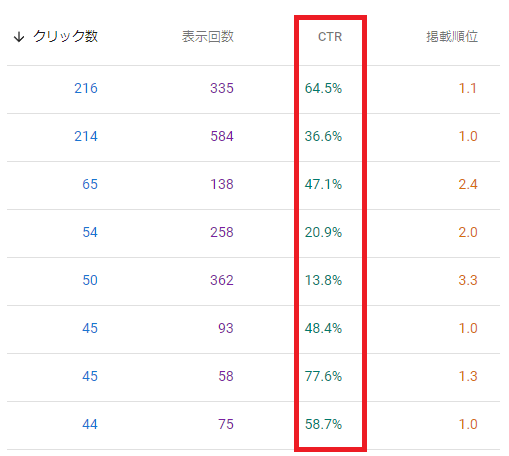
下にスクロールすると、クエリやページごとのCTRを確認することも可能です。
4.表示回数
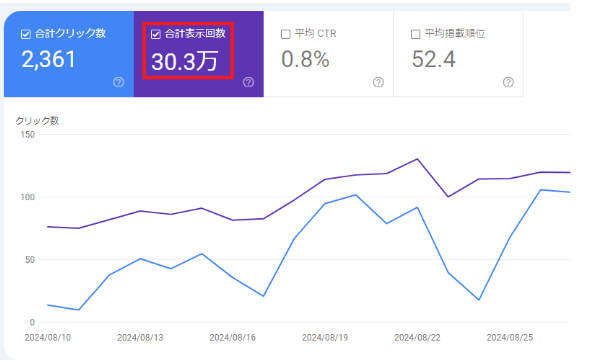
4つ目の指標は表示回数です。ユーザーの検索結果画面にコンテンツが表示された回数がわかります。
表示回数が多いほどアクセスも伸びやすいため、重要な指標の1つです。
表示回数を確認する方法
表示回数を確認するには、サーチコンソールを利用します。
左メニューから「検索結果」をクリックすると、表示回数を確認できます。
5.平均エンゲージメント時間
5つ目の指標は平均エンゲージメント時間です。サイトを訪問したユーザーがWebページ内に滞在している時間を把握できます。
滞在時間が長いほどCVが発生するチャンスも増えるため、重要な指標の1つです。
平均エンゲージメント時間を確認する方法
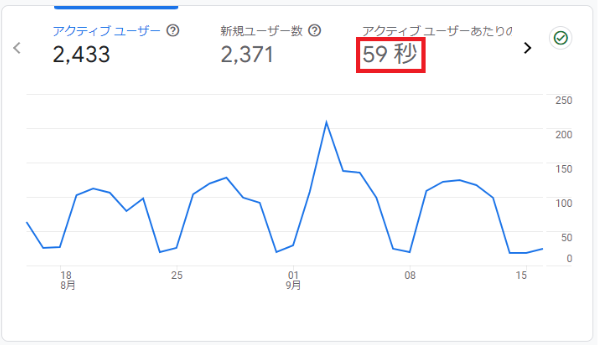
平均エンゲージメント時間を確認するには、GA4を利用します。
左メニューから「レポート」をクリックしてください。Webサイト全体の平均エンゲージメント時間が表示されます。
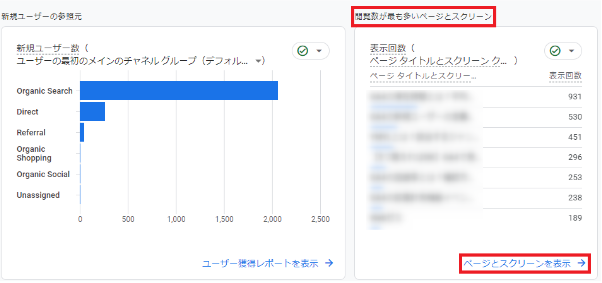
各ページの平均エンゲージメント時間を確認したい場合は「閲覧数が最も多いページとスクリーン」から「ページとスクリーンを表示」を選択します。
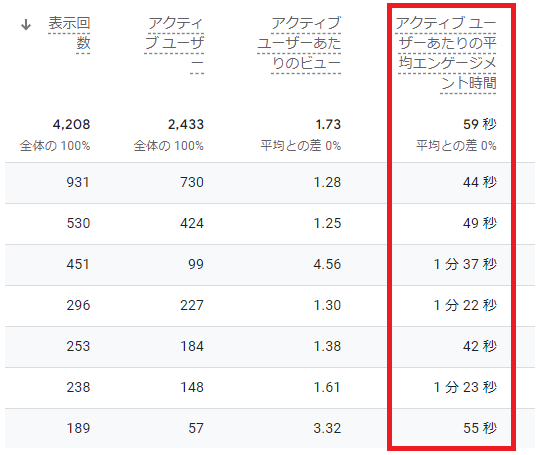
これで各ページの平均エンゲージメント時間を確認できます。
6.直帰率
6つ目の指標は直帰率です。
Webページにアクセスしたユーザーが、ほかのページを読まずに離脱した場合にカウントされる仕組みです。
例えば、ページAに5人のユーザーがアクセスしたと仮定します。そのうち1人がページAのみを読んで離脱した場合、直帰率は20%となります。
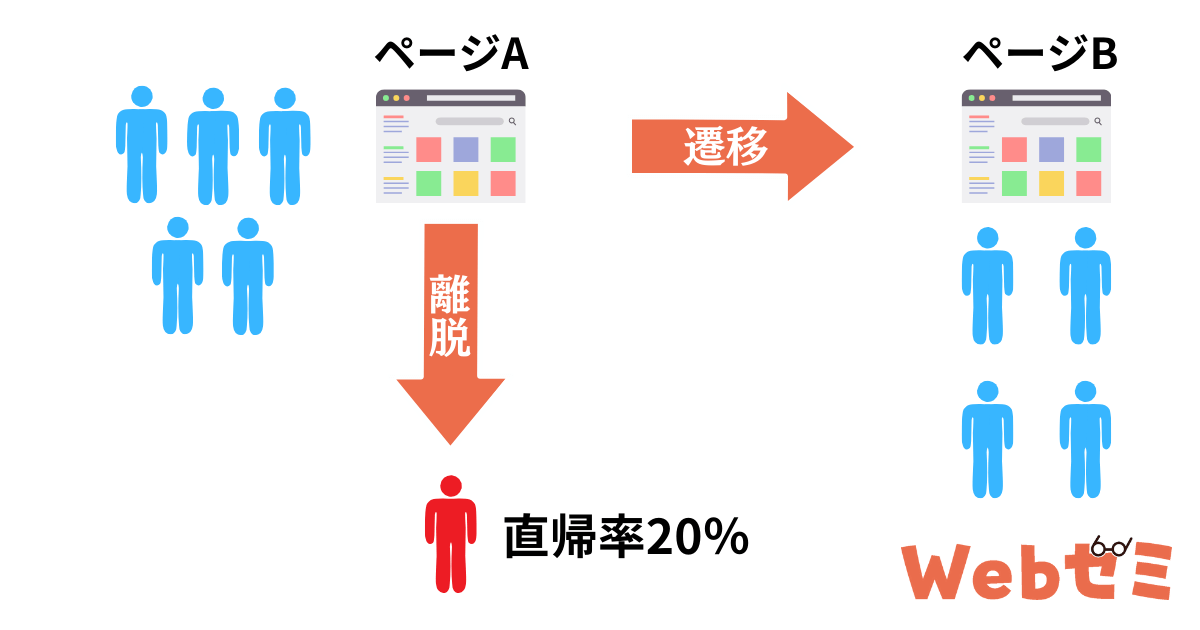
基本的に直帰率は低いほど良いとされています。低いほど多くのページに遷移し、アクセスが増えるからです。
ただし、直帰率が高くても問題ないケースもあります。例えば、辞書や天気予報などのサイトです。
知らない言葉の意味や天気がわかれば、ユーザーは満足してページを離脱するでしょう。このように、ジャンルによって直帰率の重要度が異なります。
重要な指標ではあるものの、PVやコンバージョンなどと比べると重要度は下がります。
直帰率を確認する方法
直帰率はGA4で確認できます。
「レポート」→「ページとスクリーン」を選択してください。
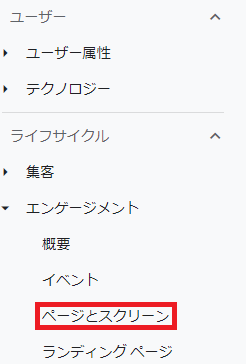
続いて、右上にある鉛筆マークをクリックします。
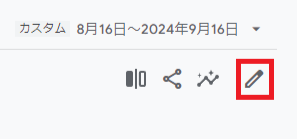
続いて「指標」→「指標を追加」をクリックし、直帰率と入力します。
表示された直帰率を追加し、画面右下にある「適用」をクリックしてください。
これで直帰率が表示されます。
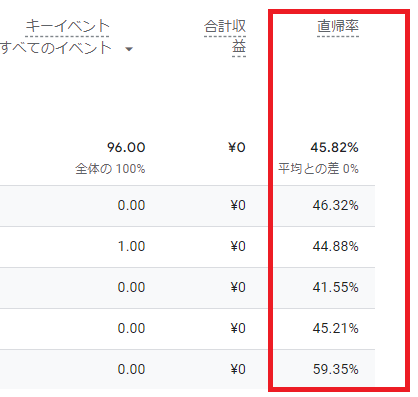
7.クエリ
7つ目の指標はクエリです。
Webページを訪問したユーザーが検索したキーワードがわかります。
クエリを分析するとユーザーニーズの把握に役立つため、コンテンツをリライトする際に確認することをおすすめします。
クエリを確認する方法
クエリはサーチコンソールで確認できます。左メニューから「検索結果」をクリックし、下にスクロールすると確認できます。
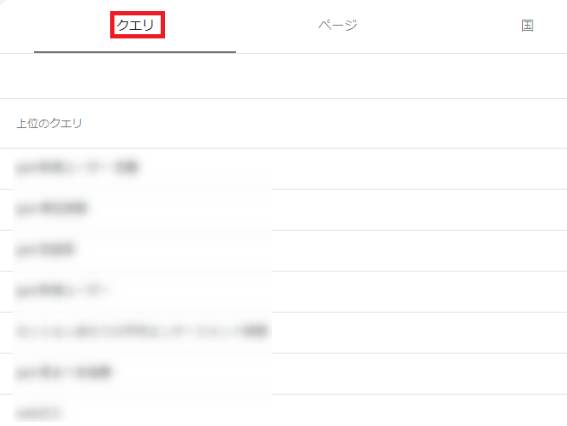
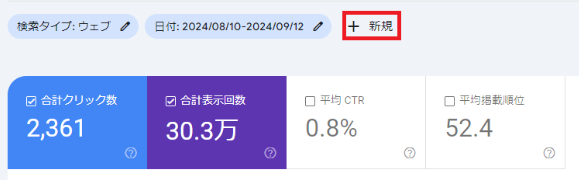
ページごとのクエリを確認したい場合は、画面上にある「新規」をクリックしてください。
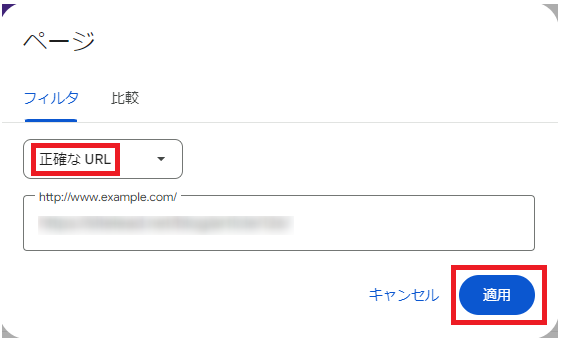
「ページ」→「正確なURL」を選択し、クエリを確認したいページのURLを入力します。最後に「適用」をクリックしてください。
下にスクロールすると、URLを入力したページのクエリを確認できます。
8.スクロール率
8つ目の指標はスクロール率です。
Webページをスクロールした割合を表す指標で、GA4やGTM(Googleタグマネージャー)で確認できます。
スクロール率が90%に達すると「scroll」とカウントされるため、スクロール率は読了率に近い指標といえます。
読了されるほどコンバージョンが発生するチャンスが増えるため、重要な指標の1つです。
スクロール率を確認する方法
スクロール率を確認する方法は以下のとおりです。
- 左メニューから「管理」を選択する
- 「データストリーム」を選択する
- 「ストリーム」を選択する
- 「拡張計測機能の設定」を選択する
- 「スクロール数」をオンにする
詳しいやり方は以下の記事で解説しています。スクロール率を知りたい方は、参考にして設定してみてください。
関連記事:GA4のスクロール率を計測する方法や設定手順などを解説!
9.平均掲載順位
9つ目の指標は平均掲載順位です。
サーチコンソールで確認できますが「検索順位チェックツール」と比べて使い勝手がよくないため、重要度は低いです。
検索順位をチェックしたい方は「検索順位チェッカー」「Rank Tracker」などのツールの利用をおすすめします。
平均掲載順位を確認する方法
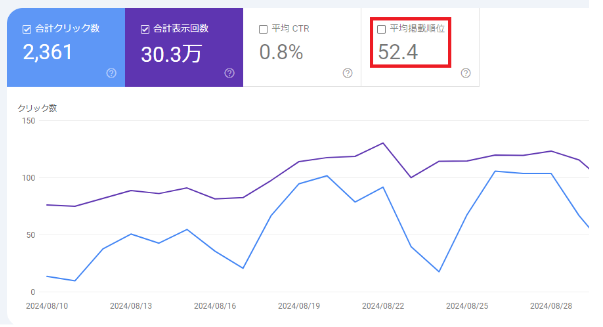
サーチコンソールの左メニューから「検索結果」をクリックすると確認できます。
簡単にアクセス解析できるツール「サイトリード」
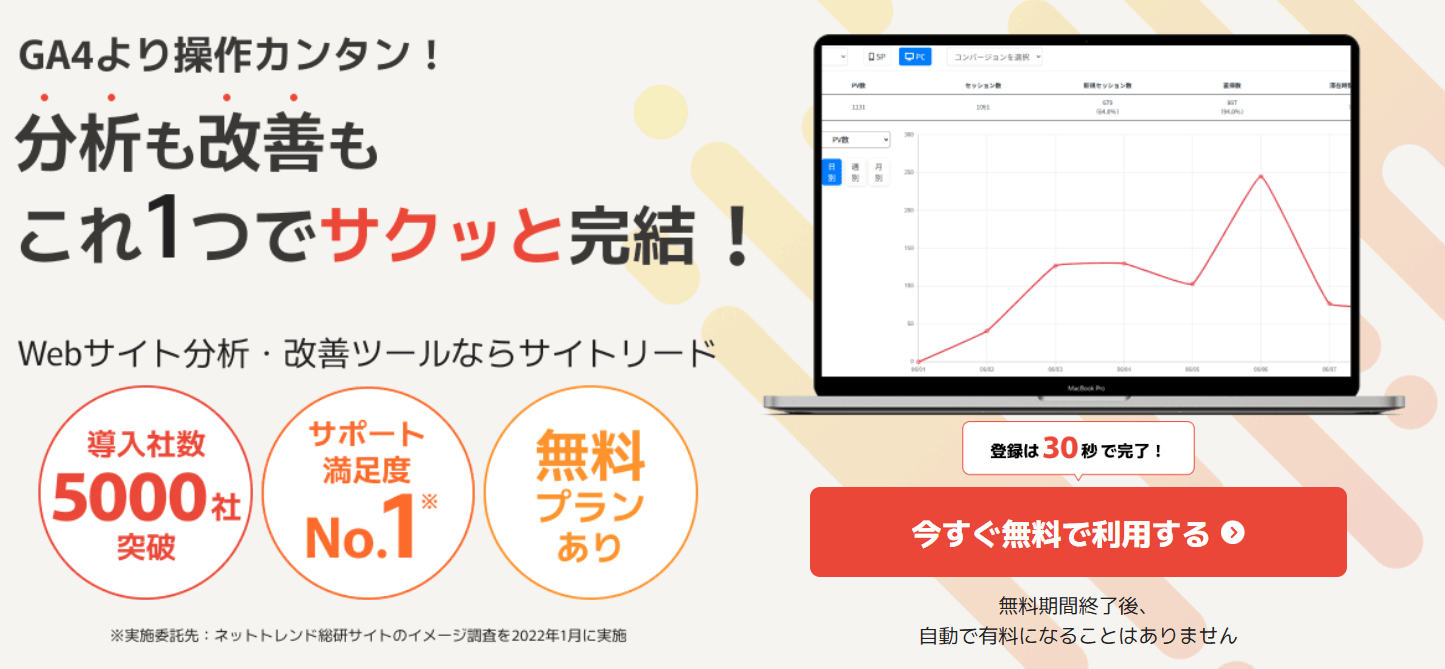
GA4やサーチコンソールは無料とは思えない優秀なツールですが、管理画面や操作性が複雑なため、有効活用できない方も少なくありません。
そんな方におすすめなのが「サイトリード」です。
サイトリードは、分析から改善までを迷うことなく簡単に実施できるアクセス解析ツールです。
複雑なメニューや専門用語は一切なく、GA4やサーチコンソールと比べて簡単に操作できます。
「GA4やサーチコンソールは使いづらい」と感じている方は、サイトリードのご利用を検討してみてください。

アクセス解析で取得したデータを活用する7つのコツ
最後に、アクセス解析で取得したデータを活用するコツを解説します。
- コンテンツをリライトする
- 順位の高い記事から優先してリライトする
- タイトルやメタディスクリプションをリライトする
- コンバージョンの導線を設計する
- 図解や表を制作する
- クエリを参考にコンテンツを追加する
- 内部リンクを張り替える
サイトのアクセスや収益を伸ばしたい方は、参考にしてみてください。
1.コンテンツをリライトする
アクセス解析で取得したデータを参考にして、定期的にコンテンツをリライトしましょう。コンテンツをリライトすることで、多くのユーザーに読んでもらえる記事に改善できます。
リライトする際のポイントは、以下のとおりです。
- 文章を読みやすいように修正する
- 関連キーワードを見出しに入れる
- 古い情報を最新の情報に更新する
- 図解を入れて情報をわかりやすく伝える
- 競合の見出しを参考にしてコンテンツを追加する など
情報がわかりにくいとユーザーは記事を読むのが嫌になってしまい、すぐに離脱する可能性が高くなります。アクセスだけでなく収益にも悪影響を及ぼすため、リライトしてわかりやすく情報を伝えましょう。
また、コンテンツを追加することで、検索順位が向上するケースが多くあります。検索上位を獲得している競合の見出しを参考にして、追加できそうなコンテンツがないか調べてみてください。
多くの競合が書いているコンテンツは検索上位を獲得するために重要である可能性が高いため、追加しておくと良いでしょう。
関連記事:リライトとは?意味やSEO効果を高めるリライトのやり方を徹底解説!
2.順位の高い記事から優先してリライトする
検索順位の高い記事から優先してリライトするのがおすすめです。50位を40位にしてもアクセスは大して増えませんが、10位を1位にすると大幅にアクセスが増えるからです。
以下のデータをご覧ください。
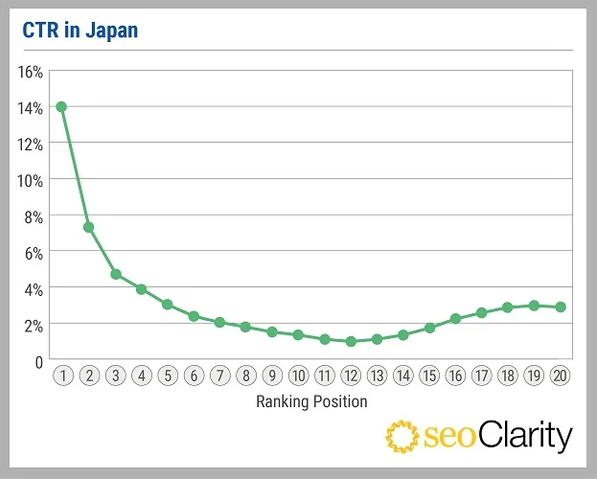
出典:seo Clarity|CTR調査研究
検索順位1位と10位ではクリック率が10倍ほど違います。クリック率が高いほどアクセスも増えやすくなるため、なるべく1位を獲得することがアクセスを伸ばすために重要です。
検索順位の高いコンテンツから優先してリライトし、効率よくアクセスを伸ばしましょう。
3.タイトルやメタディスクリプションをリライトする
アクセス解析で取得したデータを参考にして、タイトルやメタディスクリプションなどもリライトしましょう。タイトルとはアイコンやURLの下に表示される文章、メタディスクリプションはタイトルの下に表示されるコンテンツの要約文です。
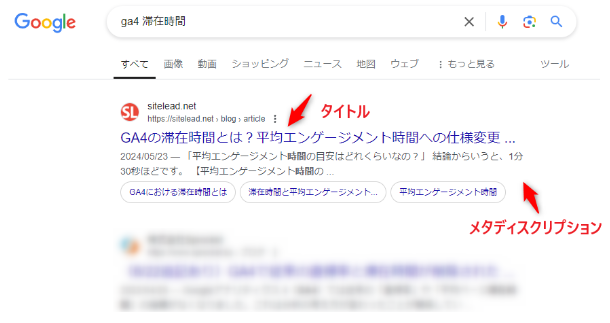
クリック率に影響を及ぼすため、リライトすることをおすすめします。特にクリック率に影響するのはタイトルです。優れたタイトルであれば、クリック率が50%を超えることもあります。
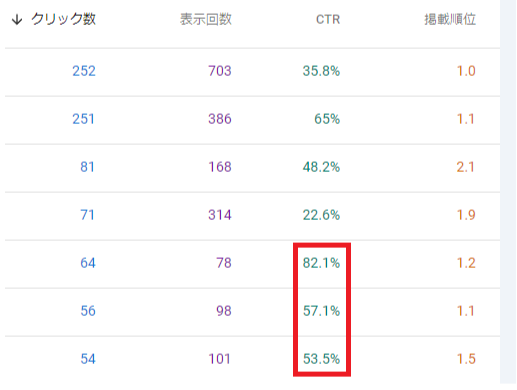
タイトルのリライトは以下の記事で詳しく解説しているので、参考にしてみてください。
関連記事:SEOに効果的なタイトルの付け方7つのコツ!例文を交えてわかりやすく解説
4.コンバージョンの導線を設計する
サイトの収益性を向上させるために、コンバージョンの導線を設計しましょう。
アクセス解析で「最後までページを読まれているか」「成約を促すボタンがクリックされているか」などを調査したうえで設計します。コンバージョンの導線を設計する際に把握しておきたい指標は以下のとおりです。
- コンバージョン率
- CTAボタンのクリック率
- 内部リンクのクリック率
- スクロール率
- 平均エンゲージメント時間
例えば、スクロール率が低い場合は冒頭にCTAボタンを設置したり、CTAボタンのクリック率が低い場合はセールス文を見直したりします。
アクセス解析でデータを取得し、コンバージョンの導線設計に活用しましょう。
5.図解や表を制作する
平均エンゲージメント時間を伸ばすためにも、図解や表を制作したいところです。前述したように、情報がわかりにくいとユーザーは嫌になってしまい離脱しやすくなります。
早く離脱されるほど、平均エンゲージメント時間が短くなります。少しでも長く滞在してもらうためにも、図解や表を制作してわかりやすく情報を伝えることが大切です。
図解や表で解説できる箇所がないか探してみてください。
6.クエリを参考にコンテンツを追加する
サーチコンソールで確認できるクエリがコンテンツ制作において役立ちます。クエリはユーザーが実際に検索したキーワードであり、ニーズを把握できます。
例えば「ブログ 始め方」というキーワードでコンテンツを制作したとしましょう。このキーワードでコンテンツを制作すると「ブログ 始め方 無料」というクエリが発生したとします。
クエリを見る限り「ブログを無料で始めたい」というニーズがあるとわかります。ニーズがわかれば、あとはニーズを満たすコンテンツを追加するだけです。
クエリを参考にしてニーズを把握し、コンテンツに追加していきましょう。
7.内部リンクを張り替える
アクセス解析でクリック率の低い内部リンク(同じWebサイト内の異なるページを結ぶリンク)を見つけた場合、内部リンクを張り替えましょう。内部リンクをクリックされるかで、平均エンゲージメント時間や直帰率などの数値が良くなるからです。
内部リンクを多くクリックされるほどサイトの評価が高まり、検索順位に好影響を及ぼす可能性があります。
また、ユーザーがWebページに滞在している時間が長いほど、コンバージョンが発生するチャンスも増えます。
検索順位や収益を伸ばすためにも、アクセス解析でクリック率の低い内部リンクを張り替えましょう。
アクセス解析でわかることのまとめ
アクセス解析でわかることは以下のとおりです。
- PV(ページビュー)
- CV(コンバージョン)
- CTR(クリック率)
- 表示回数
- 平均エンゲージメント時間
- 直帰率
- クエリ
- スクロール率
- 平均掲載順位
アクセス解析することで、アクセスや収益を伸ばすために重要な指標がわかります。
サイトを成長させるためにも、アクセス解析してデータを取得し、改善していくことが欠かせません。
本記事の内容を参考にして、アクセス解析を始めましょう。