
LINEの友だち増加に効果的なポップアップとは?
ポップアップとは、パソコンやスマートフォンの画面に表示されるウィンドウ・メッセージです。
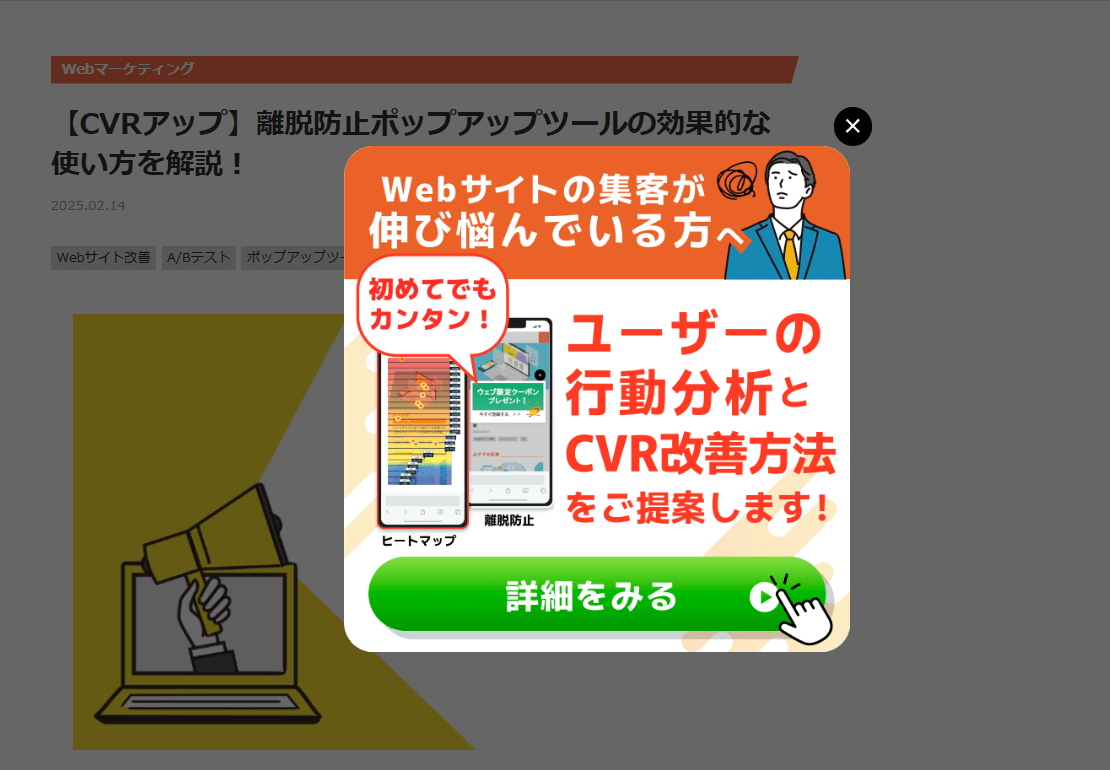
ポップアップは、LINE友だち追加の訴求やクーポンの案内などに利用されます。
ページの閲覧中に表示されるため、ユーザーの注目を集められる点が特徴です。
サイト訪問者をスムーズにLINE公式アカウントへ誘導できる
ポップアップはWebサイト訪問者に直接アプローチできるため、スムーズにLINE公式アカウントへ誘導可能です。
例えば、美容サロンのサイトに来訪した30代女性に「LINE友だち追加で初回10%OFF」といったポップアップを表示すると、サイト閲覧中にそのままLINEへ誘導できます。
従来はLINE公式アカウントの友だちを増やす際に、QRコードをチラシや店頭に掲示する方法が一般的でした。
ポップアップを活用すれば実店舗などでQRコードを用意する必要がなく、効率的にLINEの友だちを増やせます。
サイトのCVR改善におけるポップアップの重要性
ポップアップはCVR(コンバージョン率)を改善するツールとして、多くのWebサイトで採用されています。
CVRの改善にポップアップが効果的な理由は、以下のとおりです。
- ユーザーの視線を強制的に集められる
- 離脱するユーザーをポップアップで引き止められる
バナー広告はスクロールで見落とされがちですが、ポップアップは画面上に強制的に表示されるため、ユーザーに伝えたい情報を届けやすくなります。
また、離脱するユーザーをポップアップで引き止めると滞在時間が延びて、コンバージョンが発生する機会を増やしやすくなります。
CVRの改善とLINEの友だち獲得を両立できる点がポップアップの強みです。
使い方によってはユーザーに嫌われるため注意が必要
ポップアップは使い方を誤ると、ユーザーに不快感を与えてサイトからの離脱を招く恐れがあります。
例えば「閉じるボタンがわかりづらい」「ポップアップが過剰に表示される」といった場合、ユーザーはストレスを感じてすぐに離脱する可能性が高くなります。
ポップアップはLINEの友だち獲得やCVRの改善に効果的ですが、ユーザーから嫌われないよう注意が必要です。
ポップアップの導入から運用開始までの手順
ここでは、ポップアップの導入から運用開始までの手順を解説します。
- 導入目的とターゲット読者を明確にする
- 自社に合うポップアップツールを導入する
- 効果的な画像・メッセージを作成して設定する
- 数値を分析してABテストで改善を繰り返す
ポップアップを活用してLINEの友だちを効率的に増やしたい方は、参考にしてみてください。
①導入目的とターゲット読者を明確にする
最初に、ポップアップを導入する目的とターゲット読者を明確にしましょう。
目的やターゲット読者が曖昧なまま導入すると、ユーザーに響かないポップアップを作ることになりがちだからです。
そのため、まずは「LINEの友だちを増やしたい」「CVRを改善したい」といった目的を明確にする必要があります。
ターゲット読者を明確にする方法は、ペルソナ設定の方法を初心者向けにわかりやすく解説【テンプレート付き】で確認できます。
②自社に合うポップアップツールを導入する
導入目的とターゲット読者を明確にしたあとは、自社に合うポップアップツールを導入します。
ツールによって機能や料金が異なるため、以下の項目を比較して選びましょう。
比較項目 | 確認すること |
|---|---|
機能 | CV計測・ABテスト・離脱検知の有無 |
操作性 | ノーコードでの作成・編集ができるか |
料金 | 無料プランや初期費用の有無 |
サポート体制 | 導入後のサポートに無料で対応しているか |
無料プランがあるツールを選ぶと、使用感を確認したうえで導入するか判断できます。
おすすめのポップアップツールは【CVRアップ】離脱防止ポップアップツールの効果的な使い方を解説!にまとめています。
LINEの友だちを増やすなら「サイトリード」がおすすめ
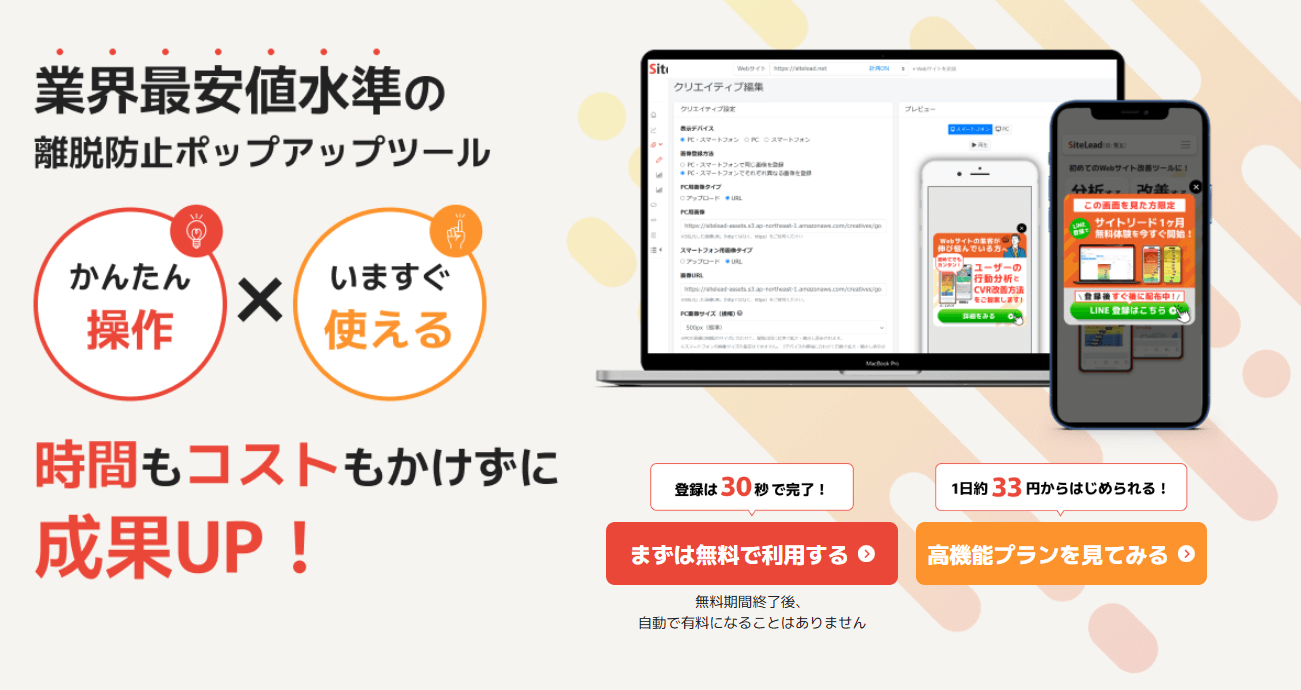
LINE公式アカウントの友だちを増やしたい方には、弊社が提供するポップアップツール「サイトリード」がおすすめです。
サイトリードは、サイトを離れようとするユーザーを検知してポップアップを表示する「離脱防止機能」を搭載しています。
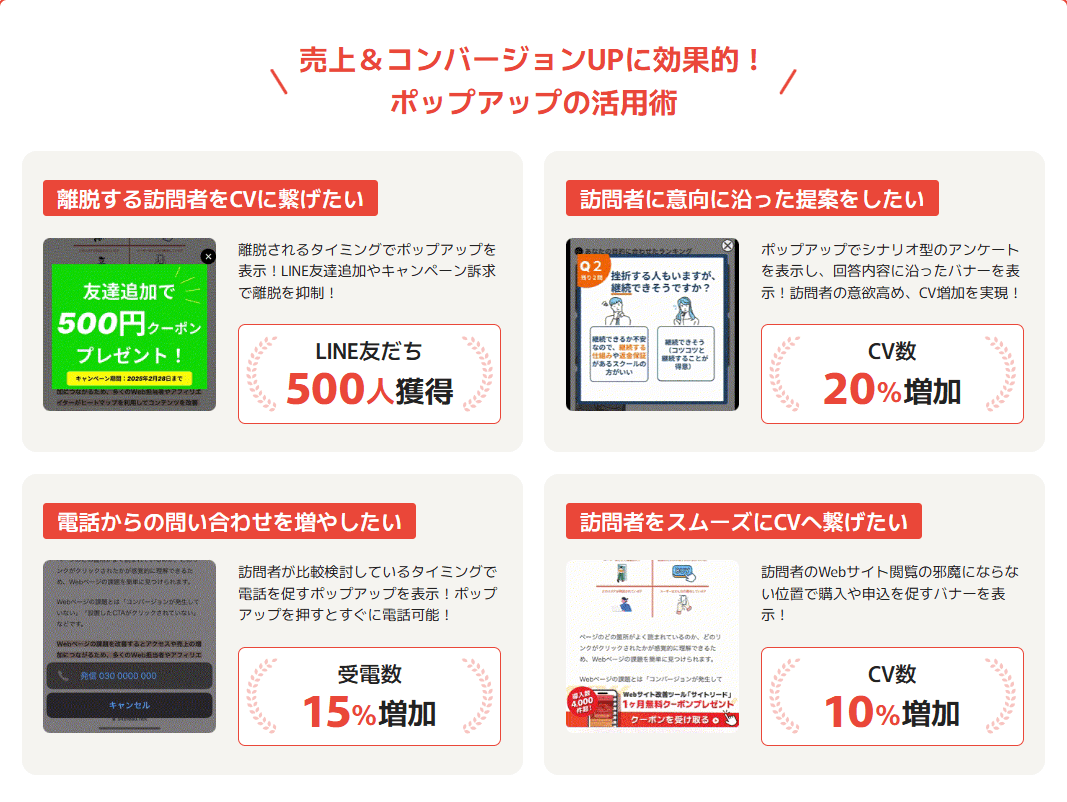
離脱直前のユーザーにLINEの友だち追加やキャンペーンを訴求することで、離脱を引き止めつつ友だちの獲得につなげられます。
無料プランを用意しているため、手軽にポップアップを試してみたい企業様に選ばれています。
サイトリードの詳細を確認したい方は、こちらをご覧ください。
③効果的な画像・メッセージを作成して設定する
続いて、効果的な画像・メッセージを作成して設定しましょう。
友だち追加を促すポップアップのポイントは、以下のとおりです。
- 友だち追加のメリットを一言で伝える
- クーポンや特典といった具体的な内容を明記する
- 視認性が高いシンプルなデザインにする
- スマートフォンでも読みやすい文字サイズにする
例えば、飲食店のWebサイトで「LINE友だち追加で次回使える500円クーポン配布中!」と表示すると、ユーザーに友だち追加のメリットが伝わりやすくなります。
デザインはサイト全体の色調に合わせて、ボタンや特典の部分にアクセントのカラーを使うと視線を集められるでしょう。
設定後はパソコンとスマートフォンの両方で表示を確認して、それぞれの画面で問題がないかチェックしてみてください。
④数値を分析してABテストで改善を繰り返す
ポップアップの設定後は、数値を定期的に確認して改善を繰り返します。
改善する際に確認したい指標は、以下のとおりです。
- 表示回数:ポップアップが表示された回数
- クリック率:表示回数に対するボタンのクリック数
- 友だち追加率:クリック後に友だち追加された割合
数値が目標に届いていない場合は、ABテストで改善することをおすすめします。
ABテストとは、異なるデザインや文言の2パターンを用意して、どちらが成果を出せるか比較する方法です。
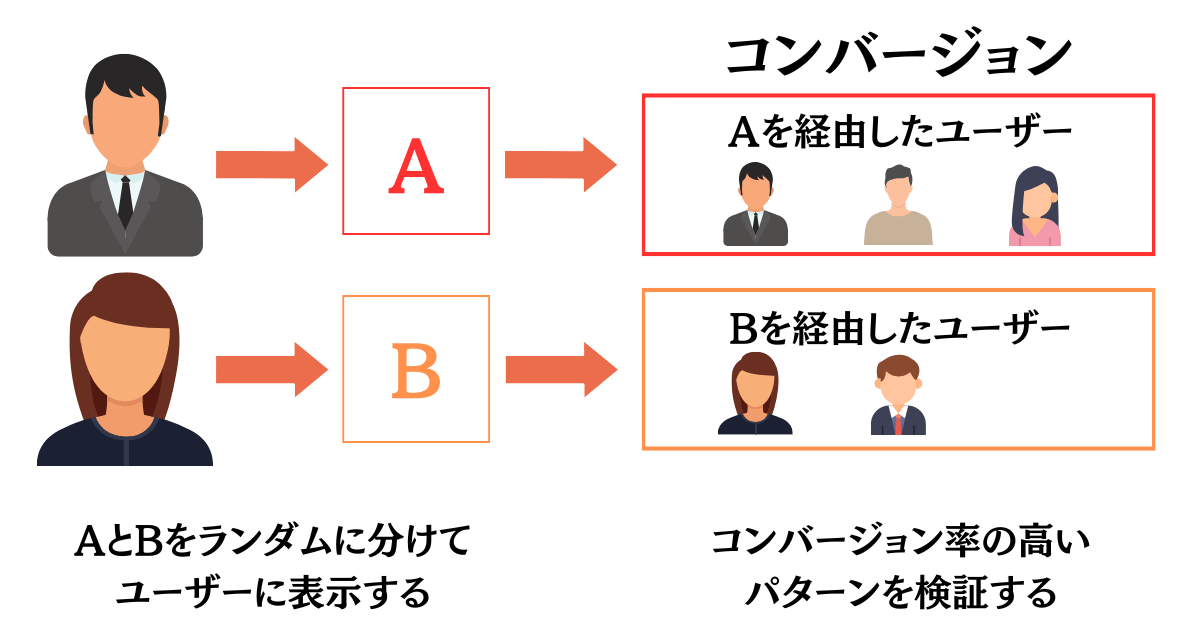
例えば、ボタンの色や特典の訴求文を変えたりして、少しずつ改善を繰り返します。
数値の確認とABテストを繰り返すことで、ポップアップで成果が出やすくなります。
ABテストのやり方は、ABテストとは?メリット・デメリット、やり方やおすすめのツールを紹介で解説しているので、参考にしてみてください。
ユーザーに嫌われないポップアップの使い方
次に、ユーザーに嫌われないポップアップの使い方を解説します。
- 閉じるボタンをわかりやすく配置する
- 適切な頻度でポップアップを表示する
- ポップアップのデザインと視認性を最適化する
- ユーザー心理に合わせてポップアップの表示タイミングを考える
前述したように、ポップアップは使い方を誤るとユーザーにストレスを与える場合があります。
ポップアップを有効活用するためにも、正しい使い方を押さえておきましょう。
閉じるボタンをわかりやすく配置する
閉じるボタンがわかりにくいポップアップはユーザーにストレスを与え、サイトからの離脱につながります。
閉じるボタンは右上に配置するとわかりやすくおすすめです。
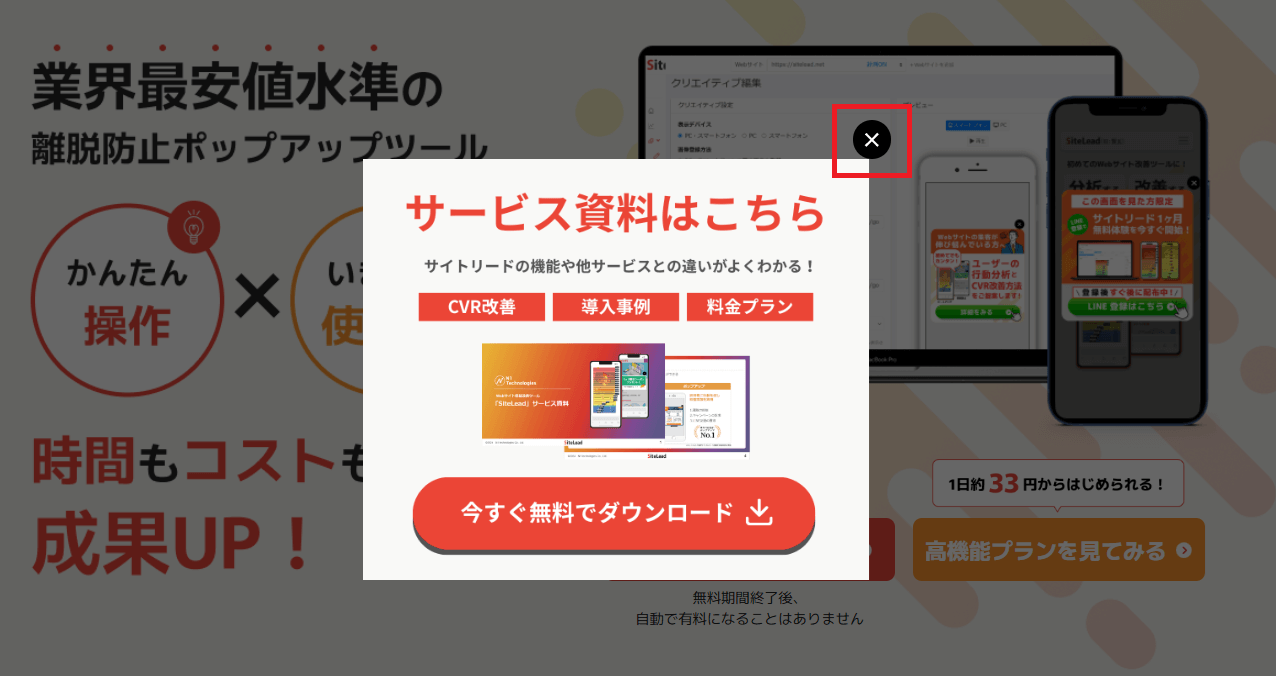
また、ボタンが小さくて押しにくいのもストレスになるため、指でタップしやすい大きさに調整しましょう。
適切な頻度でポップアップを表示する
ポップアップが何度も表示されると、ユーザーはストレスを感じて離脱する可能性が高くなります。
以下のように、適切な頻度でポップアップを表示しましょう。
- ポップアップを閉じたユーザーへの再表示に間隔を設ける
- 同一セッション中の表示回数に上限を設ける
- 友だち追加しているユーザーにポップアップを表示しない
こうした工夫をすることで、ユーザーの早期離脱を防ぎやすくなります。
ポップアップのデザインと視認性を最適化する
ポップアップのデザインは、ユーザーの感情や行動に影響を与えます。
LINEの友だちを効率よく増やすためにも、デザインと視認性を最適化する必要があります。
ベースカラーはサイトに合わせて、ボタンや特典を表示する箇所にアクセントカラーを使うのが基本的な考え方です。
また、テキストは短く簡潔にまとめパッと見て内容が伝わるようにしましょう。
ユーザー心理に合わせてポップアップの表示タイミングを考える
ユーザーの行動や心理に合わせてポップアップを表示すると、友だち追加率の向上につながります。
【ポップアップを表示するタイミングの例】
- 訪問から一定時間が経過したあとに表示する
- ページを一定量スクロールしたあとに表示する
- ユーザーが離脱するタイミングで表示する
- 特定のページを訪れた際に表示する
例えば、サイトへの訪問から30秒以上経過したユーザーにポップアップを表示すると、コンテンツへの関心が高い状態でアプローチできます。
訪問した直後の表示はユーザーの閲覧を妨げるため、ある程度の時間が経ったタイミングでポップアップを表示しましょう。
ポップアップに関してよくある質問
最後に、ポップアップについてよくある質問に答えていきます。
ポップアップを導入するとサイトの表示速度は遅くなる?
ポップアップは基本的にサイトの読み込みを妨げないよう設計されているため、表示速度への影響はほとんどありません。
ただし、ポップアップに使用する画像のファイルサイズが大きすぎる場合は、表示速度に影響を与える可能性があります。
画像は圧縮してからアップロードすることで、表示速度への影響を抑えられます。
ポップアップの設定後は「PageSpeed Insights」などの無料ツールで、サイトの表示速度を定期的に確認しましょう。
スマートフォンとPCで表示を出し分けることは可能?
多くのポップアップツールでは、デバイスごとに出し分けができます。
例えば、以下のような出し分けが考えられます。
- スマートフォン:画面サイズに合わせたコンパクトなデザインで表示
- パソコン:横幅を活かして情報量の多いデザインで表示
スマートフォンはパソコンと比べて表示領域が狭いため、同じデザインのポップアップを表示するとページが見えにくくなる場合があります。
デバイスごとにデザインと表示内容を最適化して、ユーザーが快適に閲覧できる環境を整えましょう。
まとめ:ポップアップを活用してLINEの友だちを効率よく獲得しよう
ポップアップはLINEの友だち獲得とCVRの改善を両立できるツールです。
表示するタイミングや頻度を誤るとユーザーにストレスを与える場合があるため、本記事で紹介したポップアップの使い方を実践してみてください。
「まずはポップアップを試してみたい」という方には、無料で始められるサイトリードがおすすめです。
初期費用も無料のため、コストをかけずにポップアップの効果を体験できます。
ポップアップを活用してLINEの友だちを獲得したい方は、無料で試しながら導入を検討してみてください。